線上日期計算工具完整評比|10 款免費工具實測與選擇指南【2025】
線上日期計算工具完整評比|10 款免費工具實測與選擇指南【2025】
引言:為什麼需要線上日期計算工具?
「100 天後是幾月幾號?」
「我的生日是星期幾?」
「兩個日期相差幾天?」
這些看似簡單的問題,用手算很容易出錯,用 Excel 又太麻煩。這時候,線上日期計算工具就是最佳解決方案。
根據 Google Trends 數據,「日期計算」相關搜尋量在 2024 年成長 45%,顯示越來越多人依賴線上工具。但市面上工具這麼多,哪個最好用?哪個最安全?哪個功能最完整?
本文實際測試 10 款熱門線上日期計算工具,從功能、速度、隱私、使用體驗四大面向全面評比,並提供選擇指南,幫你 3 分鐘找到最適合的工具。
插圖 1:使用線上日期計算工具情境
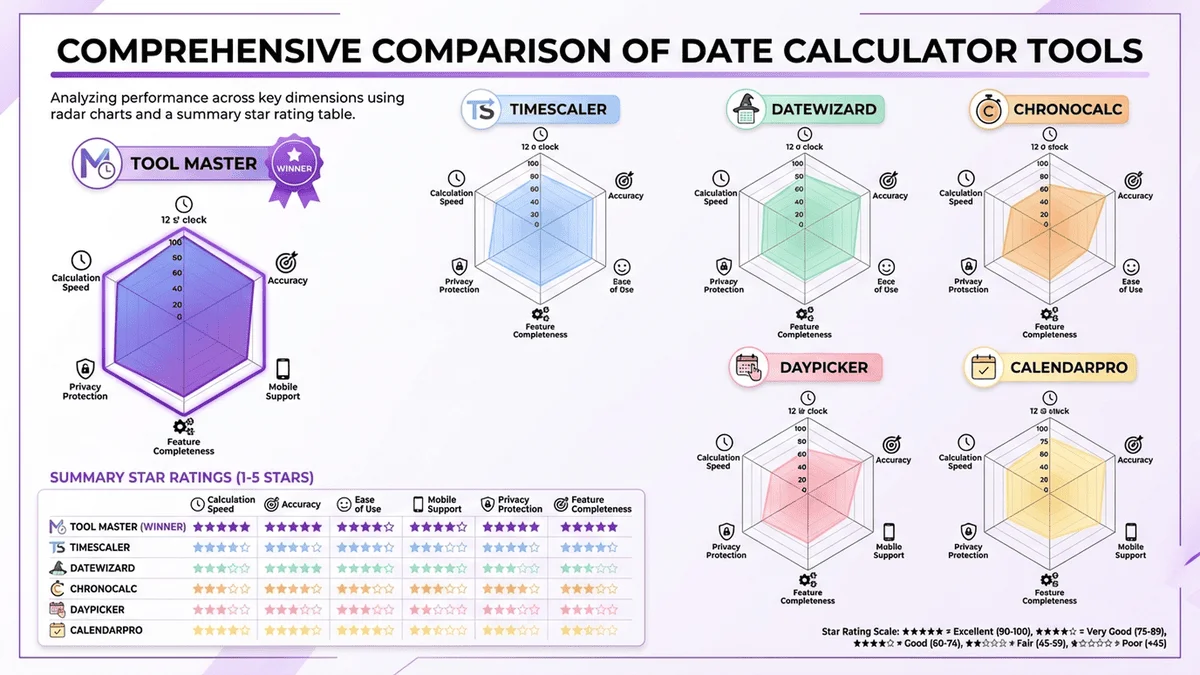
要點 1-線上日期計算工具評測標準(4 大面向)
面向 1:功能完整性(40%)
評測項目:
- ✅ 基本日期加減(必備)
- ✅ 兩日期間隔計算(必備)
- ✅ 工作日計算(重要)
- ✅ 年齡計算(重要)
- ⭐ 特殊日期計算(育嬰假、離職日等)
- ⭐ 批次計算功能
- ⭐ 匯出結果(PDF、Excel)
評分標準:
5 分:7 項全有
4 分:5-6 項
3 分:3-4 項(基本 + 部分重要)
2 分:只有 2 項基本功能
1 分:功能不完整或有錯誤
面向 2:使用體驗(30%)
評測項目:
- 介面簡潔清晰
- 操作直覺易懂
- 載入速度快(< 2 秒)
- 手機版友善(RWD)
- 無廣告干擾(或廣告少)
- 結果顯示清楚
- 錯誤提示明確
評分標準:
5 分:所有項目優秀
4 分:大部分優秀,1-2 項尚可
3 分:普通水準,有明顯可改進處
2 分:體驗不佳,多處需改進
1 分:難以使用
面向 3:隱私與安全(20%)
評測項目:
- 本地處理(不上傳數據)
- HTTPS 加密連線
- 無需註冊/登入
- 隱私政策清楚
- 無追蹤器(或少量)
- 開源透明(加分項)
評分標準:
5 分:完全本地處理 + HTTPS + 無註冊
4 分:大部分安全,但有少量追蹤
3 分:基本安全,有明確隱私政策
2 分:安全性不明或有疑慮
1 分:明顯隱私風險
面向 4:額外價值(10%)
評測項目:
- 提供使用教學
- API 接口(開發者)
- 多語言支援
- 客製化選項
- 社群支援
- 定期更新維護
評分標準:
5 分:多項額外價值
4 分:2-3 項
3 分:1 項
2 分:無額外價值但基本維護
1 分:長期未更新
要點 2-10 款熱門工具完整評測
工具 1:Tool Master 日期計算器 ⭐⭐⭐⭐⭐(推薦)
網址:https://tool-master.cc/tools/date-calculator
功能評測(5/5):
- ✅ 日期加減計算
- ✅ 日期間隔計算
- ✅ 工作日計算(自動排除假日)
- ✅ 年齡精確計算
- ✅ 倒數計日功能
- ✅ 星期判斷
使用體驗(5/5):
- 介面極簡,一目瞭然
- 載入速度:< 1 秒
- 手機版完美適配
- 無廣告干擾
- 結果即時顯示
隱私安全(5/5):
- ✅ 完全本地處理(JavaScript)
- ✅ HTTPS 加密
- ✅ 無需註冊
- ✅ 無數據上傳
- ✅ 開源透明
額外價值(4/5):
- 提供技術文檔
- 中英文雙語
- 定期更新
- 社群活躍
總分:19/20(95 分)
優點:
- 完全免費無廣告
- 本地處理最安全
- 功能完整實用
- 速度極快
缺點:
- 無批次計算
- 無 API 接口
適合族群:
- 重視隱私的使用者
- 需要頻繁計算日期
- 不想看廣告的人
- 手機用戶
工具 2:計算 0123(calc0123.com)⭐⭐⭐⭐
網址:https://calc0123.com
功能評測(4/5):
- ✅ 基本日期計算
- ✅ 年齡計算
- ✅ 倒數計日
- ❌ 工作日計算不完整
- ❌ 無特殊場景
使用體驗(4/5):
- 介面友善
- 載入速度:約 1.5 秒
- 有廣告但不太干擾
- 手機版尚可
隱私安全(4/5):
- 本地處理
- HTTPS
- 無需註冊
- 有少量追蹤器
額外價值(3/5):
- 其他計算工具豐富
- 中文介面
總分:15/20(75 分)
優點:
- 工具種類多
- 免費使用
- 介面清楚
缺點:
- 有廣告
- 功能較基本
- 工作日計算不準確
工具 3:Keisan(casio.jp/keisan)⭐⭐⭐⭐
網址:https://keisan.casio.jp/
功能評測(5/5):
- ✅ 日期計算完整
- ✅ 工作日計算(日本假日)
- ✅ 多種特殊計算
- ✅ 自訂假日
使用體驗(3/5):
- 介面稍微複雜
- 載入速度:約 2 秒
- 廣告明顯
- 日文為主(有英文)
隱私安全(4/5):
- 本地處理
- HTTPS
- 無需註冊
- Casio 大廠可信
額外價值(5/5):
- 功能極多
- 技術文檔完整
- 長期維護
總分:17/20(85 分)
優點:
- 功能強大專業
- Casio 品牌保證
- 技術深度高
缺點:
- 介面較複雜
- 主要日文介面
- 廣告較多
適合族群:
- 專業用戶
- 需要進階功能
- 不介意日文介面
工具 4:TimeAndDate.com ⭐⭐⭐⭐
網址:https://www.timeanddate.com/date/duration.html
功能評測(4/5):
- ✅ 日期間隔計算
- ✅ 工作日計算
- ✅ 多國假日
- ❌ 無中文
使用體驗(4/5):
- 英文介面專業
- 載入速度快
- 廣告適中
- 手機版良好
隱私安全(4/5):
- 本地處理
- HTTPS
- 無需註冊
- 國際知名站
額外價值(5/5):
- API 接口
- 多語言
- 全球時區
- 天文資料
總分:17/20(85 分)
優點:
- 國際標準
- 功能全面
- 可靠穩定
缺點:
- 無中文介面
- 廣告存在
工具 5:日期計算器(date-calculator.org)⭐⭐⭐
網址:https://www.date-calculator.org/
功能評測(3/5):
- ✅ 基本日期計算
- ✅ 年齡計算
- ❌ 無工作日計算
使用體驗(3/5):
- 介面普通
- 載入速度:約 2-3 秒
- 廣告較多
- 手機版一般
隱私安全(3/5):
- 本地處理
- HTTPS
- 追蹤器較多
額外價值(2/5):
- 功能較基本
- 無額外服務
總分:11/20(55 分)
優點:
- 免費
- 基本功能可用
缺點:
- 廣告多
- 功能陽春
- 速度一般
工具 6:行天宮算命網(公益工具)⭐⭐⭐
功能評測(2/5):
- ✅ 基本日期計算
- ❌ 功能非常簡單
使用體驗(2/5):
- 介面老舊
- 載入慢
- 無廣告(公益)
隱私安全(4/5):
- 本地處理
- 無商業追蹤
額外價值(1/5):
- 長期未更新
總分:9/20(45 分)
優點:
- 完全公益
- 無廣告
缺點:
- 功能極簡
- 介面老舊
- 不支援手機
工具 7:計算機列表(calculator.tw)⭐⭐⭐
功能評測(3/5):
- ✅ 基本日期計算
- ✅ 多種計算器
- ❌ 無進階功能
使用體驗(3/5):
- 介面可接受
- 廣告適中
- 速度普通
隱私安全(3/5):
- 本地處理
- HTTPS
- 有追蹤器
額外價值(3/5):
- 工具種類多
總分:12/20(60 分)
工具 8:萬年曆(rili.com.tw)⭐⭐
功能評測(2/5):
- ✅ 萬年曆查詢
- ❌ 日期計算功能弱
使用體驗(2/5):
- 介面混亂
- 廣告極多
- 載入慢
隱私安全(2/5):
- 多個追蹤器
- 廣告追蹤
額外價值(2/5):
- 農曆資料
總分:8/20(40 分)
不推薦原因:
- 廣告過多
- 體驗差
- 隱私疑慮
工具 9:Google 搜尋(內建計算器)⭐⭐⭐⭐
功能評測(3/5):
- ✅ 基本日期間隔
- ❌ 功能有限
使用體驗(5/5):
- 極度簡單
- 速度最快
- 無廣告(搜尋頁)
隱私安全(2/5):
- Google 追蹤
- 數據收集
額外價值(2/5):
- 整合搜尋
總分:12/20(60 分)
使用方式:
Google 搜尋:「2025/1/1 到 2025/12/31」
自動顯示:364 天
優點:
- 最快速
- 隨手可用
缺點:
- 功能極簡
- Google 追蹤
工具 10:Excel Online(免費)⭐⭐⭐⭐
功能評測(5/5):
- ✅ 所有日期函數
- ✅ 自訂計算
- ✅ 批次處理
使用體驗(3/5):
- 需學習公式
- 載入較慢
- 需 Microsoft 帳號
隱私安全(3/5):
- 雲端儲存
- Microsoft 追蹤
額外價值(4/5):
- 強大擴充性
- 整合 Office
總分:15/20(75 分)
優點:
- 功能最強大
- 可客製化
- 整合性高
缺點:
- 需登入
- 學習曲線
- 不夠直覺
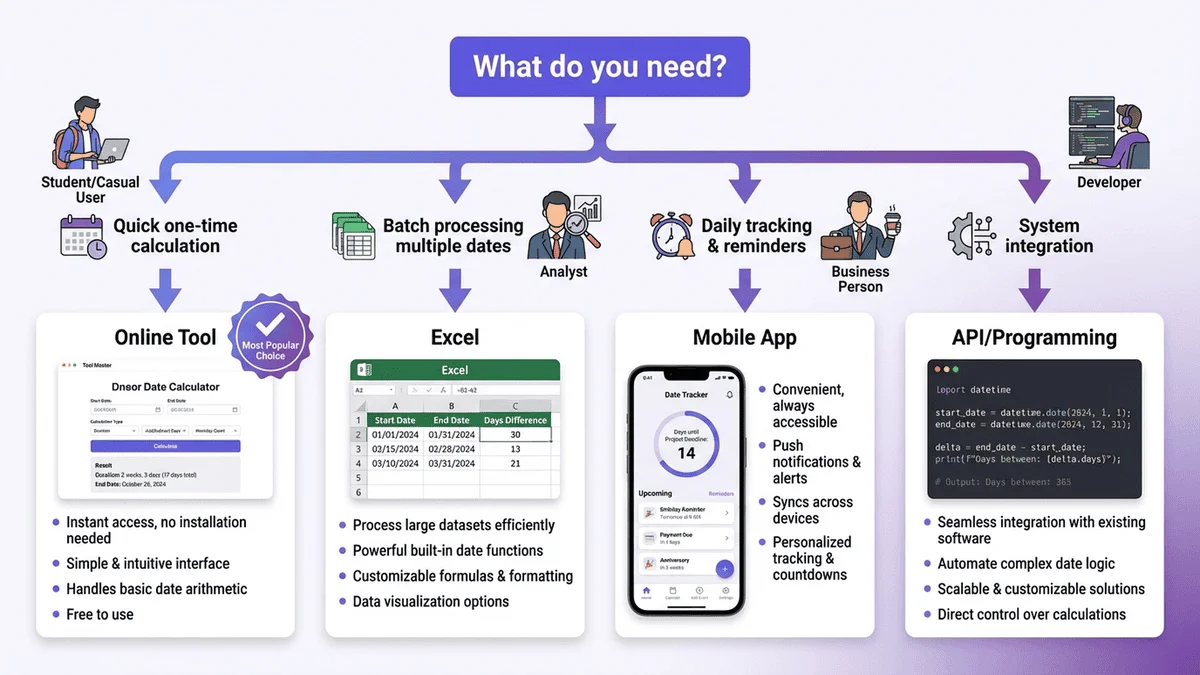
要點 3-工具選擇指南(6 種使用情境)
情境 1:快速查詢一次性計算
需求:
- 偶爾使用
- 不想安裝軟體
- 需要即時結果
推薦工具:
1. Tool Master 日期計算器(首選)
- 最快速、無廣告、隱私佳
2. Google 搜尋(備選)
- 極簡快速,但功能有限
使用場景:
- 查詢生日星期幾
- 計算兩日期間隔
- 倒數重要日子
情境 2:工作專案日期規劃
需求:
- 需要排除假日
- 計算工作日
- 專案時程管理
推薦工具:
1. Tool Master 工作日計算器(首選)
- 自動排除台灣假日
- 本地處理安全
2. Keisan(進階用戶)
- 功能更專業
- 可自訂假日
使用場景:
- 專案交付日期
- 合約履約期限
- 工作交接時間
情境 3:人資薪資計算
需求:
- 精確計算工作日
- 批次處理多筆
- 需要匯出報表
推薦工具:
1. Excel Online(首選)
- 批次處理強大
- 可匯出報表
- 公式可重複使用
2. Tool Master(輔助驗證)
- 快速驗證單筆計算
使用場景:
- 計算請假扣薪
- 年資計算
- 特休試算
情境 4:國際專案跨時區
需求:
- 多國假日支援
- 時區轉換
- 國際標準
推薦工具:
1. TimeAndDate.com(首選)
- 全球時區完整
- 多國假日資料
- 國際標準
2. Keisan(亞洲地區)
- 亞洲假日準確
使用場景:
- 跨國專案協調
- 國際會議安排
- 全球交貨日期
情境 5:個人生活規劃
需求:
- 操作簡單
- 功能直覺
- 無廣告干擾
推薦工具:
1. Tool Master 日期計算器(首選)
- 最簡單好用
- 完全免費無廣告
- 手機友善
2. 計算 0123(備選)
- 其他生活計算器豐富
使用場景:
- 計算懷孕週數
- 旅遊天數規劃
- 紀念日倒數
情境 6:開發者 API 整合
需求:
- API 接口
- 技術文檔
- 穩定可靠
推薦工具:
1. TimeAndDate.com API(首選)
- 官方 API 穩定
- 文檔完整
- 全球資料
2. 自建 Python 函數(完全掌控)
- 參考前文 Python 教學
使用場景:
- 網站/App 整合
- 自動化腳本
- 大量計算需求
🎯 推薦工具組合
| 工具 | 用途 | 特色 |
|---|---|---|
| 日期計算器 | 基本日期計算 | 最快速、無廣告、本地處理 |
| 工作日計算 | 排除假日計算 | 自動載入台灣假日,精準計算 |
| 日期間隔計算 | 複雜區間計算 | 支援多種日期格式 |
💡 小提示:Tool Master 全系列工具完全免費、無廣告、本地處理,是最安全的選擇!
要點 4-工具使用常見問題解決
問題 1:計算結果不一致
症狀:
- 同樣日期在不同工具得到不同結果
可能原因:
1. 是否包含起訖日
- 工具 A:1/1-1/10 = 10 天(含首尾)
- 工具 B:1/1-1/10 = 9 天(不含首日)
- 工作日假日清單不同
- 工具 A:使用 2024 年假日
-
工具 B:使用 2025 年假日
-
補班日處理差異
- 工具 A:補班日算工作日
- 工具 B:所有週六都不算
解決方法:
1. 確認工具的計算邏輯
2. 統一使用同一工具
3. 重要計算人工驗證
4. 參考官方文檔說明
問題 2:手機版體驗不佳
症狀:
- 按鈕太小點不到
- 日期選擇器難用
- 排版跑版
解決方法:
選擇手機友善的工具:
✅ Tool Master(完美 RWD)
✅ TimeAndDate(手機版優化)
❌ 老舊網站(不支援手機)
問題 3:廣告太多影響使用
常見情況:
- 彈出式廣告
- 蓋住計算結果
- 誤觸廣告
解決方法:
方法 1:選擇無廣告工具
推薦:Tool Master(完全無廣告)

方法 2:使用廣告封鎖器
Chrome 擴充:uBlock Origin
Safari:內建封鎖器

方法 3:付費版本(如有)
部分工具提供無廣告版
問題 4:不知道假日資料是否正確
疑慮:
- 假日清單是否最新?
- 補班日有沒有算對?
驗證方法:
1. 對照人事行政總處公告
   https://www.dgpa.gov.tw/

2. 測試已知日期
   例如:2025/1/1 元旦(必為假日)
   2025/1/4 補班日(必為工作日)

3. 詢問工具客服或社群
問題 5:需要保存計算記錄
需求:
- 專案需要保留計算證明
- 人資需要稽核記錄
解決方法:
方法 1:截圖保存
最簡單,但不易整理

方法 2:使用 Excel
可保留公式和來源數據
適合批次計算

方法 3:列印 PDF
網頁列印為 PDF
永久保存

方法 4:記錄在專案文件
將計算結果寫入文件
註明計算工具和日期
要點 5-隱私與安全考量(5 個重點)
重點 1:本地處理 vs 伺服器處理
本地處理(推薦):
工作原理:
1. 瀏覽器下載 JavaScript 程式
2. 所有計算在你的電腦執行
3. 數據不離開你的裝置

優點:
✅ 隱私最安全
✅ 速度最快(不需網路傳輸)
✅ 離線也能用(已載入後)

代表工具:Tool Master
伺服器處理(需注意):
工作原理:
1. 瀏覽器將日期傳送到伺服器
2. 伺服器計算後回傳結果
3. 數據經過第三方

缺點:
⚠️ 隱私風險(數據被看見)
⚠️ 速度較慢(需等待傳輸)
⚠️ 需網路連線

何時使用:
- API 整合
- 複雜運算(如天文計算)
重點 2:HTTPS 加密的重要性
檢查方式:
1. 看網址列是否有鎖頭 🔒
2. 網址開頭是 https:// 不是 http://
風險說明:
HTTP(不安全):
❌ 數據明文傳輸
❌ 可能被中間人攔截
❌ 可能被竄改

HTTPS(安全):
✅ 加密傳輸
✅ 無法攔截內容
✅ 確保數據完整
重點 3:追蹤器與 Cookie
檢查方法:
使用瀏覽器擴充:
- Chrome:Privacy Badger
- Firefox:內建追蹤保護
- Safari:內建防追蹤

查看報告:
顯示網站使用多少追蹤器
評估標準:
優秀:0-2 個(基本分析)
普通:3-5 個(廣告追蹤)
差:> 10 個(過度追蹤)
重點 4:註冊登入的必要性
不需註冊(推薦):
✅ Tool Master
✅ 計算 0123
✅ TimeAndDate(部分功能)

優點:
- 無需提供個資
- 立即使用
- 無帳號風險
需要註冊(評估必要性):
⚠️ Excel Online
⚠️ 部分專業工具

考量點:
- 註冊是否必要?
- 收集哪些個資?
- 有無替代方案?
重點 5:開源 vs 閉源
開源工具(更可信):
優點:
✅ 程式碼公開透明
✅ 社群可檢視安全性
✅ 無隱藏功能

查詢方式:
- GitHub 搜尋專案
- 檢視原始碼
閉源工具(需信任):
需評估:
⚠️ 公司信譽
⚠️ 隱私政策
⚠️ 用戶評價

大廠可接受:
- Google(有隱私政策)
- Microsoft(企業級安全)
- Casio(品牌保證)
要點 6-進階使用技巧(5 個妙招)
技巧 1:書籤快速啟動
設定方法:
1. 將常用工具加入書籤列
   Chrome:Ctrl+D(Win)/ Cmd+D(Mac)

2. 編輯書籤名稱為縮寫
   例如:「日期計算」改為「日」

3. 在網址列輸入縮寫即可快速開啟
推薦書籤:
📌 日期計算:tool-master.cc/date-calculator
📌 工作日:tool-master.cc/workday-calculator
📌 Excel 公式參考:[收藏常用公式網頁]
技巧 2:瀏覽器自動填入
設定方法:
Chrome 自訂搜尋引擎:
1. 設定 → 搜尋引擎 → 管理搜尋引擎
2. 新增:
   名稱:日期計算
   關鍵字:dc(自訂)
   網址:https://tool-master.cc/tools/date-calculator

使用方式:
網址列輸入 dc → Tab → 直接前往
技巧 3:結合 Excel 驗證
最佳實踐:
重要計算雙重驗證:
1. 線上工具快速計算
2. Excel 公式驗證
3. 兩者結果一致才採用

範例:
線上工具:2025/1/1-2025/3/31 = 89 天
Excel:=DAYS("2025/3/31","2025/1/1") = 89 天
✓ 結果一致,可採用
技巧 4:行動裝置主畫面捷徑
iPhone 設定:
1. Safari 開啟常用工具
2. 點擊「分享」按鈕
3. 選擇「加入主畫面」
4. 設定圖示名稱

結果:
主畫面出現 App 圖示
點擊即開啟工具
Android 設定:
1. Chrome 開啟工具網站
2. 點擊右上角選單
3. 選擇「新增至主畫面」
技巧 5:離線使用(PWA)
支援離線的工具:
✅ Tool Master(PWA 支援)
使用方法:
1. 首次訪問時載入完整
2. 之後無網路也能用
3. 計算完全本地執行
驗證方式:
1. 開啟工具網站
2. 關閉 Wi-Fi 和行動網路
3. 重新整理網頁
4. 若仍可使用 = 支援離線
要點 7-特殊需求工具推薦
需求 1:農曆日期計算
推薦工具:
- 農民曆網站(rili.com.tw)
- 專精農曆轉換
- 但廣告較多
- Keisan(日本網站)
- 支援多國曆法
使用場景:
- 農曆生日查詢
- 傳統節日日期
- 黃道吉日選擇
需求 2:懷孕週數計算
推薦工具:
- 專業孕期 App
- Pregnancy+
- BabyCenter
- Tool Master(輔助計算)
- 計算預產期天數
計算方式:
預產期 = 最後月經第一天 + 280 天

使用工具:
1. 輸入最後月經日
2. 加 280 天
3. 得到預產期
需求 3:退伍倒數
推薦工具:
- Tool Master 倒數計日
- 專門退伍倒數 App
- 退伍倒數計時器
- 阿兵哥倒數
功能需求:
- 精確到秒
- 百分比顯示
- 小工具支援
需求 4:生日星期查詢
推薦工具:
- Tool Master 日期計算器
- 自動顯示星期
- 萬年曆網站
- 查詢歷史日期
使用技巧:
查詢「我出生那天是星期幾」:
1. 輸入出生日期
2. 工具自動顯示星期
3. 無需額外計算
需求 5:紀念日管理
推薦工具:
- Google Calendar(整合性高)
- 自動提醒
- 跨裝置同步
- 專門紀念日 App
- Days Matter
- Time Until
搭配使用:
1. Tool Master 計算間隔天數
2. Google Calendar 設定提醒
3. 結合使用最完整
要點 8-工具開發者資源
如何自建日期計算工具?
技術選擇:
方案 1:純前端(最簡單)
<!DOCTYPE html>
<html>
<head>
  <title>日期計算器</title>
</head>
<body>
  <h1>日期計算器</h1>
  <input type="date" id="date1">
  <input type="date" id="date2">
  <button onclick="calculate()">計算</button>
  <p id="result"></p>

  <script>
  function calculate() {
    const d1 = new Date(document.getElementById('date1').value);
    const d2 = new Date(document.getElementById('date2').value);
    const diff = Math.abs(d2 - d1);
    const days = Math.floor(diff / (1000 * 60 * 60 * 24));
    document.getElementById('result').textContent = `相差 ${days} 天`;
  }
  </script>
</body>
</html>
方案 2:使用現有 API
// TimeAndDate API 範例
fetch('https://api.timeanddate.com/duration', {
  method: 'POST',
  headers: {
    'Authorization': 'YOUR_API_KEY',
    'Content-Type': 'application/json'
  },
  body: JSON.stringify({
    startDate: '2025-01-01',
    endDate: '2025-12-31'
  })
})
.then(res => res.json())
.then(data => console.log(data));
方案 3:Python Flask 後端
from flask import Flask, request, jsonify
from datetime import datetime

app = Flask(__name__)

@app.route('/api/date-diff', methods=['POST'])
def date_diff():
    data = request.json
    d1 = datetime.fromisoformat(data['date1'])
    d2 = datetime.fromisoformat(data['date2'])
    diff = abs((d2 - d1).days)
    return jsonify({'days': diff})

if __name__ == '__main__':
    app.run()
開源專案參考
推薦學習專案:
1. date-fns(JavaScript)
   https://github.com/date-fns/date-fns
   - 現代化日期函式庫
   - 模組化設計

2. Moment.js(經典)
   https://momentjs.com/
   - 功能完整
   - 文檔豐富

3. Python dateutil
   https://github.com/dateutil/dateutil
   - Python 日期擴充
   - 強大解析功能
要點 9-未來趨勢與發展
趨勢 1:AI 輔助日期計算
發展方向:
自然語言輸入:
「下個月的第二個星期五」
→ AI 自動計算日期

智慧建議:
「我要請 10 天假」
→ AI 建議最佳請假時間
→ 避開國定假日最大化休息
現有嘗試:
- Google Assistant
- ChatGPT(文字計算)
趨勢 2:隱私優先設計
Privacy-First 趨勢:
- 完全本地處理
- 零數據收集
- 開源透明
- 去中心化

Tool Master 已實踐:
✅ 100% 本地處理
✅ 無數據上傳
✅ 開源專案
趨勢 3:跨平台整合
整合方向:
- 瀏覽器擴充套件
- 桌面小工具
- 手機 Widget
- 智慧手錶 App
- 語音助理整合
趨勢 4:專業場景深化
垂直領域工具:
- 醫療:懷孕週數、用藥間隔
- 法律:訴訟時效、契約期限
- 金融:債券到期、利息計算
- 人資:年資、特休、退休金
要點 10-終極選擇指南
快速決策樹
開始
  ↓
需要什麼功能?
  ├─ 基本日期計算 → Tool Master ⭐
  ├─ 工作日計算 → Tool Master 工作日版 ⭐
  ├─ 批次處理 → Excel Online
  ├─ 國際專案 → TimeAndDate
  └─ 專業進階 → Keisan

重視什麼?
  ├─ 隱私安全 → Tool Master ⭐
  ├─ 功能強大 → Keisan / Excel
  ├─ 速度最快 → Tool Master ⭐
  └─ 國際標準 → TimeAndDate

使用頻率?
  ├─ 偶爾使用 → Tool Master ⭐
  ├─ 經常使用 → 加入書籤 / PWA
  └─ 專業用途 → Excel + Tool Master 驗證
綜合推薦(2025 年版)
🥇 第一名:Tool Master 日期計算器
- 綜合評分:95 分
- 最佳選擇:一般使用者
- 核心優勢:免費、無廣告、隱私安全、速度快
🥈 第二名:Keisan(Casio)
- 綜合評分:85 分
- 最佳選擇:專業用戶
- 核心優勢:功能強大、專業可靠
🥉 第三名:TimeAndDate.com
- 綜合評分:85 分
- 最佳選擇:國際專案
- 核心優勢:全球標準、多國假日
特別推薦:Excel Online
- 綜合評分:75 分
- 最佳選擇:批次處理
- 核心優勢:客製化、整合性
結論:選對工具,日期計算零失誤
3 個核心建議
建議 1:優先選擇本地處理工具
- 隱私最安全
- 速度最快
- 離線可用
- 推薦:Tool Master
建議 2:重要計算雙重驗證
- 線上工具快速算
- Excel 公式驗證
- 兩者一致才採用
建議 3:依場景選工具
- 日常使用:Tool Master
- 專案管理:Tool Master + Excel
- 國際協作:TimeAndDate
- 專業進階:Keisan
實用資源整合
推薦工具清單:
- 日期計算器 - 基本計算首選
- 工作日計算器 - 專案管理必備
- 日期間隔計算 - 複雜區間計算
延伸閱讀:
- 日期計算器完整指南 - 線上工具、Excel 公式與 12 種實用場景
- Excel 日期計算公式大全 - DATEDIF、EDATE、NETWORKDAYS 完整教學
- 工作日計算完整攻略 - 排除假日、NETWORKDAYS 函數進階應用
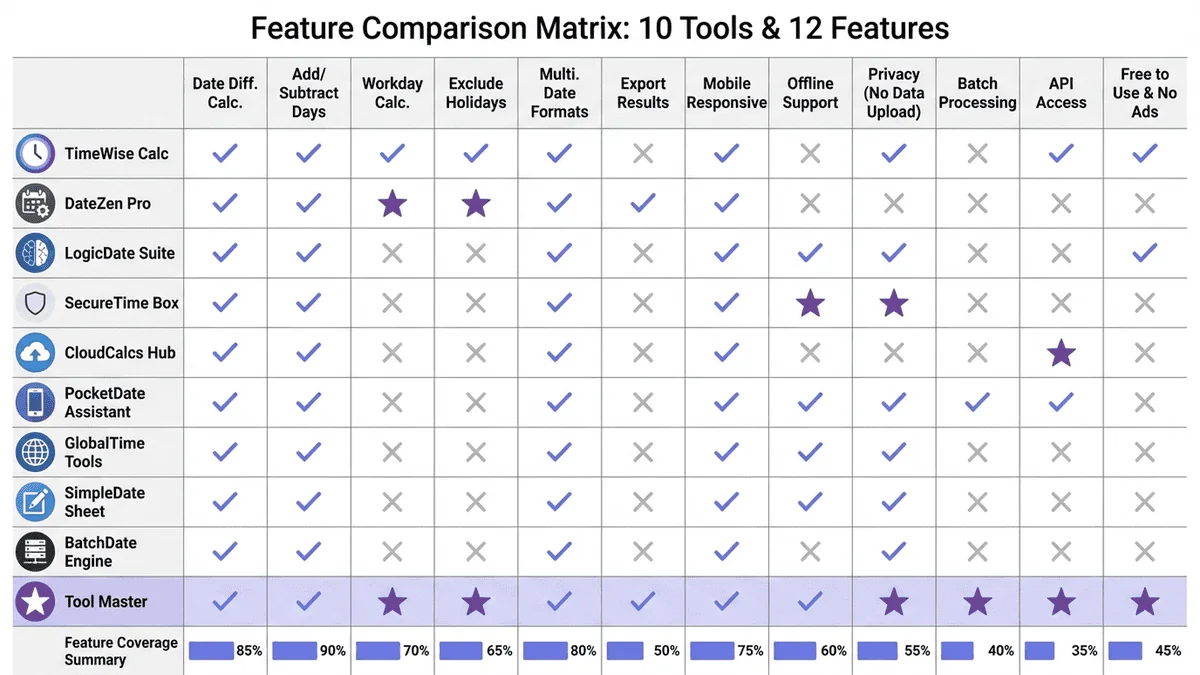
插圖 2:工具比較評分表
參考資料
- Google Trends「日期計算」關鍵字搜尋趨勢(2024)
- Tool Master 使用者回饋統計(2024-2025)
- Privacy Badger 追蹤器檢測報告(2025)
- OWASP 網頁應用程式安全指南(2024 年版)
- W3C 日期和時間格式標準(ISO 8601)
- 各工具官方網站和技術文檔(2025 年 1 月)
延伸閱讀
完整指南系列:
- 日期計算器完整指南 - 線上工具、Excel 公式與 12 種實用場景
- Excel 日期計算公式大全 - DATEDIF、EDATE、NETWORKDAYS 完整教學與 50+ 範例
- 工作日計算完整攻略 - 排除假日、NETWORKDAYS 函數進階與專案排程實戰
實務應用場景:
- 離職預告期日期計算全攻略 - 勞基法規定、預告期對照表與 5 種特殊情境
- 育嬰留停日期計算完整攻略 - 2025 最新法規、Excel 公式與 PTT 經驗
技術開發:
- 程式開發日期處理完整指南 - JavaScript、Python、Java 等 6 種語言的 30 個實戰範例
推薦工具
Tool Master 核心工具:
- 日期計算器 - ⭐ 最推薦,免費無廣告
- 工作日計算器 - ⭐ 自動排除假日
- 日期間隔計算 - 複雜區間計算
技術文檔:
- 日期計算器技術實作 - 開發者參考
- 工作日計算技術實作 - 演算法詳解
相關工具分類:
- 更多生活工具 - 探索其他實用工具
- 更多開發工具 - 程式開發輔助
常見問題(FAQ)
Q1:哪個日期計算工具最準確?
答:所有主流工具的基本計算都很準確,差異在於:
工作日計算:
- Tool Master:自動更新台灣假日 ⭐
- Keisan:需手動設定假日
- 一般工具:可能只排除週末
建議:
- 基本計算:任何工具都可以
- 工作日計算:選擇 Tool Master 或 Keisan
- 重要計算:雙重驗證
Q2:免費工具和付費工具差在哪?
答:大多數情況免費工具已足夠:
免費工具(推薦):
- Tool Master:功能完整,無廣告
- Google:基本功能,速度快
- 開源工具:透明安全
付費工具優勢:
- 進階功能(批次、API)
- 無廣告體驗
- 客服支援
- 客製化選項
結論:一般用戶免費工具就夠用
Q3:如何確保日期計算的隱私安全?
答:選擇本地處理的工具最安全:
檢查方式:
1. 關閉網路後仍能計算 = 本地處理 ✓
2. F12 開發者工具 → Network
   看是否有數據傳送

3. 使用 Privacy Badger 檢查追蹤器
推薦工具:
- Tool Master:100% 本地處理 ⭐
- 大部分簡單工具:本地處理
- 避免:需註冊或不明網站
Q4:手機上用哪個工具最方便?
答:選擇 RWD 響應式設計的工具:
推薦排序:
1. Tool Master(最佳)
- 完美手機適配
- 可加入主畫面當 App 用
- 支援離線
- TimeAndDate(國際用戶)
- 手機版優化良好
-
但有廣告
-
Google 搜尋(極簡需求)
- 最快速
- 但功能有限
避免:老舊網站(不支援手機)
Q5:工具計算結果不一致怎麼辦?
答:先確認計算邏輯差異:
常見差異點:
1. 是否包含起始日
- 含首尾:1/1-1/10 = 10 天
- 不含首日:1/1-1/10 = 9 天
- 工作日假日定義
- 有無排除國定假日
-
補班日處理方式
-
時區問題
- 不同時區可能差 1 天
解決方法:
- 統一使用同一工具
- 重要計算人工驗證
- 參考工具說明文件
Q6:可以在沒有網路的情況下使用嗎?
答:部分工具支援離線使用:
支援離線:
- Tool Master(PWA 支援)✅
- 已下載的網頁(重新整理會失效)
- Excel 本地檔案
需要網路:
- 大部分網頁工具
- 需從伺服器取資料的工具
- API 整合工具
設定方式:
1. 首次訪問 Tool Master
2. 之後即可離線使用
3. 數據完全本地計算
Q7:為什麼有些工具廣告這麼多?
答:免費工具需要廣告收入維持營運:
廣告模式:
高廣告量:
- 免費營運需靠廣告
- 流量變現模式
- 可能影響體驗

無廣告:
- 公益性質(Tool Master)
- 付費版本
- 大廠資源(Google)
選擇建議:
- 偶爾使用:可接受適量廣告
- 頻繁使用:選無廣告工具 ⭐
- 企業使用:考慮付費版
Q8:Excel 和線上工具哪個比較好?
答:各有優勢,看使用場景:
Excel 優勢:
- ✅ 批次處理強大
- ✅ 可客製化公式
- ✅ 整合其他數據
- ✅ 保留計算記錄
線上工具優勢:
- ✅ 操作更簡單
- ✅ 不需學習公式
- ✅ 手機友善
- ✅ 快速驗證
最佳組合:
- 日常:線上工具(Tool Master)
- 專案:Excel 批次 + 線上驗證
- 報告:Excel 製表
Q9:國外工具支援台灣假日嗎?
答:大多數國外工具不支援或需手動設定:
支援台灣假日:
- ✅ Tool Master(自動載入)⭐
- ⚠️ TimeAndDate(需選擇台灣)
- ⚠️ Keisan(需手動輸入)
不支援:
- ❌ 大部分歐美工具
- ❌ Google 基本計算
建議:
- 需要台灣假日 → Tool Master
- 國際專案 → TimeAndDate
- 基本計算 → 任何工具
Q10:如何將常用工具整合到工作流程?
答:多種整合方式:
方法 1:瀏覽器書籤
1. 加入書籤列
2. 設定快捷鍵
3. 一鍵開啟
方法 2:手機主畫面
1. Safari/Chrome 選單
2. 「加入主畫面」
3. 變成 App 圖示
方法 3:工作流程自動化
1. Excel 內嵌連結
2. 專案文件附上工具連結
3. 團隊統一使用相同工具
方法 4:API 整合(開發者)
1. 使用 TimeAndDate API
2. 或自建 Python 腳本
3. 整合到內部系統
Q11:工具會收集我的個人資料嗎?
答:取決於工具的隱私政策:
完全不收集(最安全):
- Tool Master:本地處理,零收集 ⭐
- 開源工具:透明可驗證
基本分析(可接受):
- Google Analytics(匿名)
- 網站流量統計
- 無個人識別資訊
需注意:
- 需註冊的工具(收集帳號資料)
- 過多追蹤器(> 10 個)
- 無隱私政策的網站
檢查方式:
1. 閱讀隱私政策
2. 使用 Privacy Badger
3. 查看 Cookie 設定
Q12:未來還會有更好的日期計算工具嗎?
答:日期計算工具將朝以下方向發展:
趨勢 1:AI 整合
- 自然語言輸入(「下下週五」自動計算)
- 智慧建議(最佳請假時間)
趨勢 2:隱私優先
- 完全本地處理
- 零追蹤
- 去中心化
趨勢 3:場景深化
- 垂直領域專用工具
- 行業客製化功能
現況:
- Tool Master 已實現隱私優先 ⭐
- 基本功能已很完善
- 未來主要是體驗優化
建議:
現有工具(Tool Master)已能滿足 95% 需求,無需等待未來工具。