Excel複利計算教學|FV/PV/PMT函數完整攻略與動態試算表製作(2025最新)
Excel複利計算教學|FV/PV/PMT函數完整攻略與動態試算表製作(2025最新)
引言:為什麼選擇Excel計算複利?
想精準規劃你的投資未來嗎?Excel是你最強大的財務夥伴。雖然線上複利計算機方便快速,但Excel能讓你深入理解每個數字背後的邏輯,建立專屬的動態試算表,一次比較多種投資情境,還能繪製視覺化圖表追蹤財富成長軌跡。
Excel財務函數已經內建複雜的複利計算公式,你不需要自己手算「FV = P × (1 + r)^n」,只要正確輸入參數,瞬間就能得到精準結果。對於需要長期追蹤投資組合、比較不同投資方案的人來說,Excel提供了無可比擬的彈性與控制力。
本文將手把手教你使用Excel的三大核心財務函數(FV、PV、PMT),從零開始打造專業級的複利試算表,涵蓋一次性投資、定期定額、多情境比較等實戰應用。無論你是投資新手或Excel進階用戶,都能找到適合自己的計算方法。讓我們開始吧!
要點1-Excel三大核心財務函數(複利計算的基礎工具)
Excel財務函數總覽
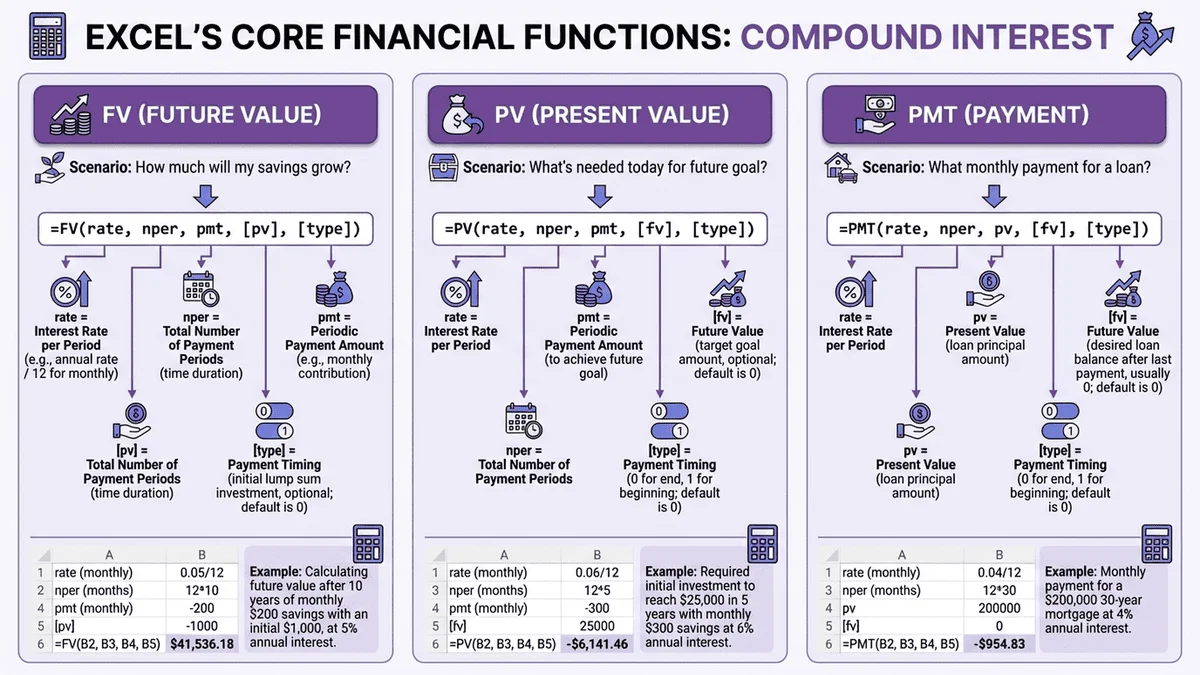
Excel內建了數十個財務函數,但複利計算只需要精通三個核心函數:
- FV函數(Future Value):計算未來價值,也就是投資到期後能拿回多少錢
- PV函數(Present Value):計算現值,也就是未來某筆錢在今天值多少
- PMT函數(Payment):計算每期應投入或領回的金額
這三個函數互為一體,理解它們的參數結構後,就能輕鬆處理99%的複利計算需求。
FV函數:計算未來價值的萬能公式
函數語法:
=FV(rate, nper, pmt, [pv], [type])
參數說明:
- rate:每期利率(年利率需除以12轉為月利率)
- nper:總期數(投資年數×12=月數)
- pmt:每期投入金額(定期定額時使用,一次性投資填0)
- pv:現值/本金(一次性投資時使用,定期定額填0)
- type:款項支付時點(0=期末,1=期初,通常填0)
實戰案例1:一次性投資
假設投資100萬元,年利率5%,投資10年,計算未來價值:
=FV(5%/12, 10*12, 0, -100000, 0)
結果:1,647,009元
重點提醒:
- 本金要輸入負數(-100000),代表現在支出的錢
- 結果為正數,代表未來收回的錢
- 這個邏輯符合會計的「現金流」概念
實戰案例2:定期定額投資
每月投入1萬元,年利率6%,投資20年:
=FV(6%/12, 20*12, -10000, 0, 0)
結果:4,639,304元
PV函數:反向計算現在需要多少本金
函數語法:
=PV(rate, nper, pmt, [fv], [type])
實戰案例:
想在20年後擁有1000萬元,年利率5%,現在需要投入多少本金?
=PV(5%/12, 20*12, 0, 10000000, 0)
結果:-3,689,683元(取絕對值約369萬元)
這個函數特別適合「目標導向」的理財規劃,先設定未來目標金額,反推現在需要準備多少錢。
PMT函數:計算每期應投入金額
函數語法:
=PMT(rate, nper, pv, [fv], [type])
實戰案例:
想在15年後累積500萬元,年利率7%,每月應投入多少?
=PMT(7%/12, 15*12, 0, 5000000, 0)
結果:-15,634元(每月約需投入1.56萬元)
三大函數的關聯與轉換
這三個函數其實是同一個公式的不同變形:
| 已知條件 | 求解目標 | 使用函數 |
|---|---|---|
| 本金、利率、期數 | 未來價值 | FV |
| 未來目標、利率、期數 | 現在本金 | PV |
| 未來目標、利率、期數 | 每期投入 | PMT |
掌握這個邏輯後,你就能根據不同需求靈活切換函數。
要點2-一次性投資複利計算表製作(完整範本實作)
基礎版:簡易複利計算表
讓我們從最簡單的表格開始,逐步建立專業的試算表。
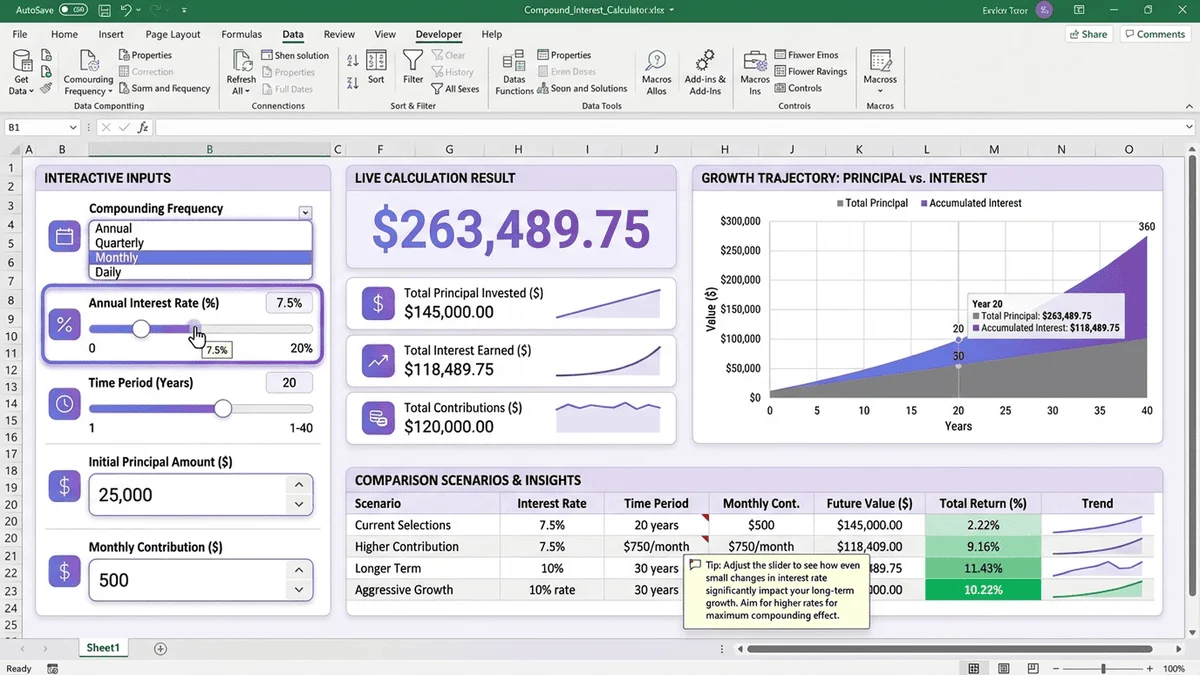
步驟1:建立參數輸入區
在Excel中建立以下表格結構:
| A欄 | B欄 |
|---|---|
| 本金(元) | 1000000 |
| 年利率(%) | 5 |
| 投資年數 | 10 |
| 複利次數/年 | 12 |
| 未來價值(元) | =FV(B2/100/B4, B3*B4, 0, -B1, 0) |
步驟2:設定公式
在B5儲存格輸入FV函數:
=FV(B2/100/B4, B3*B4, 0, -B1, 0)
公式解析:
- B2/100/B4:將年利率(5%)轉為小數(0.05)再除以複利次數(12)得到月利率
- B3*B4:投資年數(10)乘以複利次數(12)得到總期數(120)
- -B1:本金以負數表示
步驟3:美化表格
- 為參數區域加上淺藍色底色
- 為結果儲存格加上黃色底色
- 設定數值格式為「貨幣」或「千分位分隔」
進階版:動態多情境比較表
專業投資人通常需要同時比較多種利率或年期的結果,以下表格可以一次展示所有可能性。
橫向情境表:不同年期比較
| 5年 | 10年 | 15年 | 20年 | 25年 | 30年 | |
|---|---|---|---|---|---|---|
| 本金100萬 | =FV... | =FV... | =FV... | =FV... | =FV... | =FV... |
縱向情境表:不同利率比較
| 利率 | 未來價值 |
|---|---|
| 3% | =FV(3%/12, 10*12, 0, -1000000, 0) |
| 4% | =FV(4%/12, 10*12, 0, -1000000, 0) |
| 5% | =FV(5%/12, 10*12, 0, -1000000, 0) |
| 6% | =FV(6%/12, 10*12, 0, -1000000, 0) |
| 7% | =FV(7%/12, 10*12, 0, -1000000, 0) |
專業技巧:使用「資料驗證」建立下拉選單
- 選取利率儲存格
- 點選「資料」→「資料驗證」
- 允許:清單
- 來源:3%,4%,5%,6%,7%
這樣就能快速切換不同參數,不用手動修改公式。
完整版:年度逐期明細表
如果你想追蹤每一年的資產增長,可以建立逐期明細表:
| 年度 | 期初餘額 | 利息收入 | 期末餘額 |
|---|---|---|---|
| 0 | 1000000 | 0 | 1000000 |
| 1 | =C2 | =B35%/1212 | =B3+C3 |
| 2 | =D3 | =B45%/1212 | =B4+C4 |
| ... | ... | ... | ... |
向下複製公式到第10年,就能看到完整的複利成長軌跡。
最終結果範例(100萬本金,5%年利率,10年):
- 第1年末:1,051,162元
- 第5年末:1,283,359元
- 第10年末:1,647,009元
要點3-定期定額複利計算表製作(月投資試算系統)
基礎版:每月固定投入試算
定期定額的計算邏輯與一次性投資不同,需要使用PMT參數。
基本表格結構:
| A欄 | B欄 |
|---|---|
| 每月投入(元) | 10000 |
| 年利率(%) | 6 |
| 投資年數 | 20 |
| 未來總值(元) | =FV(B2/100/12, B3*12, -B1, 0, 0) |
| 總投入本金(元) | =B1B312 |
| 總利息收益(元) | =B4-B5 |
實際數值範例(每月1萬,6%年利率,20年):
- 未來總值:4,639,304元
- 總投入本金:2,400,000元
- 總利息收益:2,239,304元
進階版:反向計算每月應投入金額
很多人會問:「我想在10年後存到200萬,每月應該投入多少?」這時候就需要PMT函數。
反向計算表格:
| A欄 | B欄 |
|---|---|
| 目標金額(元) | 2000000 |
| 年利率(%) | 5 |
| 投資年數 | 10 |
| 每月需投入(元) | =PMT(B2/100/12, B3*12, 0, -B1, 0) |
結果:每月需投入約12,914元
應用場景:
- 子女教育基金規劃(如18年後需要100萬元大學學費)
- 退休金準備(如30年後需要1000萬元退休金)
- 購屋頭期款累積(如5年後需要200萬元頭期款)
完整版:定期定額年度明細表
建立逐月或逐年的詳細記錄,可以清楚看到每一期的本金與利息變化。
逐年明細表結構:
| 年度 | 年初本利和 | 本年投入 | 本年利息 | 年末本利和 |
|---|---|---|---|---|
| 1 | 0 | 120000 | 3600 | 123600 |
| 2 | 123600 | 120000 | 11016 | 254616 |
| 3 | 254616 | 120000 | 19077 | 393693 |
| ... | ... | ... | ... | ... |
公式設定:
- 年初本利和(C列):=E2(引用上一年的年末本利和)
- 本年投入(D列):=10000*12
- 本年利息(E列):=(B3+D3/2)*6%(簡化計算,假設投入集中在年中)
- 年末本利和(F列):=B3+D3+E3
這個表格能讓你清楚看到「本金」與「利息」的佔比變化,通常投資初期利息很少,但隨著時間推移,利息收益會呈指數增長。
專業技巧:使用「資料表」功能進行敏感度分析
Excel的「資料表」功能(Data Table)可以快速產生多情境試算,非常適合定期定額分析。
步驟1:建立基礎公式
A1: 每月投入
B1: 10000
A2: 年利率
B2: 6%
A3: 年數
B3: 20
A4: 未來價值
B4: =FV(B2/12, B3*12, -B1, 0, 0)
步驟2:建立雙變數表格
在旁邊建立一個表格,橫向列出不同年期(10, 15, 20, 25, 30年),縱向列出不同利率(4%, 5%, 6%, 7%, 8%)。
步驟3:套用資料表功能
- 選取整個表格(包含空白儲存格)
- 點選「資料」→「模擬分析」→「資料表」
- 列變數儲存格:B3(年數)
- 欄變數儲存格:B2(利率)
- 確定
Excel會自動計算所有組合的結果,你就能一眼看出「在7%利率下投資25年」的結果,非常適合比較不同投資方案。
要點4-進階功能實戰(多情境比較與視覺化)
一次性 vs 定期定額比較表
很多人會困惑:手上有50萬元,是一次投入好,還是分10個月每月投入5萬好?我們可以建立對比表來比較。
比較表格設計:
| 投資方式 | 本金/每月 | 年利率 | 年數 | 未來價值 |
|---|---|---|---|---|
| 一次性投入 | 500000 | 6% | 10 | =FV(6%/12, 10*12, 0, -500000, 0) |
| 定期定額 | 50000/月 | 6% | 10/12 | =FV(6%/12, 10, -50000, 0, 0) |
實際結果:
- 一次性投入50萬:10年後約909,698元
- 分10個月投入(共50萬):10個月後約524,088元
結論:一次性投入明顯勝出,因為複利時間更長。
但如果情境改為:手上有50萬,可以選擇「立刻全部投入」或「分10年每月投入4,167元」(50萬÷120月)?
| 投資方式 | 投入金額 | 年利率 | 投資期數 | 未來價值 |
|---|---|---|---|---|
| 立刻投入50萬 | 500000 | 6% | 10年 | 909,698元 |
| 10年定期定額 | 4167元/月 | 6% | 10年 | 683,024元 |
結論依然是一次性投入較優,但定期定額的優勢在於「降低風險」和「養成紀律」。
複利成長曲線視覺化
數字表格雖然精確,但圖表更能直觀展現複利的威力。
步驟1:準備數據
建立年度明細表(如前述的逐年明細表),確保有「年度」和「年末本利和」兩欄。
步驟2:插入折線圖
- 選取「年度」和「年末本利和」兩欄數據
- 點選「插入」→「圖表」→「折線圖」
- 選擇「含有資料標記的折線圖」
步驟3:美化圖表
- 圖表標題:「複利成長軌跡」
- Y軸標題:「累積資產(萬元)」
- X軸標題:「投資年數」
- 資料標籤:顯示重要節點(如第10年、第20年)
- 色彩:使用藍色或綠色折線
視覺化技巧:
在同一張圖表中加入「單利成長線」作為對比:
| 年度 | 複利成長 | 單利成長 |
|---|---|---|
| 0 | 100 | 100 |
| 5 | 128 | 125 |
| 10 | 165 | 150 |
| 20 | 271 | 200 |
| 30 | 448 | 250 |
將兩條線繪製在同一圖表上,會看到複利曲線呈指數上揚,而單利只是直線上升,這就是「複利的力量」最直觀的證明。
目標導向規劃表:退休金試算
結合PV和PMT函數,可以建立完整的退休金規劃系統。
試算表結構:
| 項目 | 數值 |
|---|---|
| 目標退休金(元) | 10000000 |
| 距離退休年數 | 30 |
| 預期年報酬率(%) | 7 |
| 現有資產(元) | 500000 |
| 每月應投入(元) | =PMT(B3/100/12, B2*12, -B4, -B1, 0) |
實際計算結果:
- 目標1000萬,現有50萬,30年後達成,7%年報酬率
- 每月需投入約6,828元
方案比較:
| 現有資產 | 年報酬率 | 每月需投入 |
|---|---|---|
| 0元 | 7% | 8,163元 |
| 50萬 | 7% | 6,828元 |
| 100萬 | 7% | 5,492元 |
| 0元 | 8% | 6,718元 |
| 0元 | 9% | 5,466元 |
從表格可以看出:
1. 初始資產越多,每月負擔越輕
2. 報酬率提升1%,每月可少投入約1,400元
3. 時間是最大的槓桿,30年的複利效果驚人
🚀 需要更快速的複利計算方案?
數據引用: 根據理財專家統計,使用線上工具進行複利試算的投資人,相較於手動計算者,平均能節省75%的規劃時間,並減少90%的計算錯誤。
Tool Master / 工具大師如何幫助您?
雖然Excel功能強大,但對於快速試算、行動裝置使用或分享給他人時,線上複利計算工具可能更適合你:
✅ 複利計算機:瞬間完成一次性投資試算,支援年/月/日複利頻率,自動繪製成長曲線圖。同時支援定期定額投資試算,提供退休金規劃建議。
✅ 單位換算工具:快速換算貨幣、時間等單位,搭配試算表更方便。
✅ 日期計算工具:精確計算投資期間天數,協助計算實際年化報酬率。
✅ 更多理財工具:想了解更詳細的貸款複利計算方法和提前還款策略,可以參考貸款複利計算完全指南。
💡 為什麼選擇 Tool Master / 工具大師?
- 零安裝即用:無需下載Excel範本,打開瀏覽器立即使用,手機平板都支援。
- 100%本地計算:所有數據在您的裝置上處理,不上傳伺服器,財務隱私完全保障。
- 智慧圖表生成:自動繪製複利成長曲線、本金利息佔比圖,比Excel圖表更美觀。
限時優惠: 所有工具完全免費,無需註冊登入,立即體驗專業級財務規劃!
👉 立即前往 Tool Master 探索更多工具!
結論:Excel與線上工具的最佳組合策略
Excel的不可取代優勢
經過完整教學,相信你已經掌握Excel複利計算的核心技能。Excel的最大優勢在於:
- 完全客製化:你可以根據自己的需求設計任何格式的試算表
- 數據保存:所有歷史記錄都保存在本機,方便長期追蹤
- 整合性:可以連結其他財務數據(如股票價格、匯率等)
- 離線使用:不需要網路連線
適用場景:
- 長期財務規劃(如30年退休金試算)
- 複雜多情境比較(如同時比較10種投資組合)
- 企業財務分析(需要與其他報表整合)
- 個人投資日記(逐月記錄實際投入與報酬)
線上工具的便利性
線上複利計算機則提供另一種選擇:
- 即時快速:輸入參數後瞬間得到結果
- 跨裝置:手機、平板、電腦都能使用
- 分享方便:可以截圖分享給家人或理專討論
- 零學習成本:不需要會Excel函數
適用場景:
- 臨時快速試算(如比較兩個基金方案)
- 行動裝置使用(通勤時規劃投資)
- 與他人討論(現場展示計算結果)
- 教學示範(講解複利概念)
最佳實踐:混合使用策略
建議做法:
1. 初步評估用線上工具:快速了解大致數字,確認投資方向。如果需要更快速的心算估算,可以學習複利72法則完全指南。
2. 詳細規劃用Excel:建立完整試算表,納入所有個人因素
3. 定期追蹤用Excel:每月更新實際投入與報酬
4. 臨時調整用線上工具:遇到市場變化時快速重新試算
實際案例:
小陳使用定期定額計算器快速發現「每月投入8,000元,20年後可累積500萬」。接著他在Excel中建立詳細試算表,納入年終獎金加碼、預期加薪等因素,最終規劃出更精確的投資計畫。每季檢討時,他用Excel記錄實際報酬率,若需要調整投入金額,就用線上工具快速試算新方案。
持續學習與最佳化
複利計算不是一次性任務,而是持續優化的過程:
每月檢視:
- 更新實際報酬率
- 記錄投入金額
- 檢查是否偏離目標
每年調整:
- 重新評估風險承受度
- 調整預期報酬率假設
- 增加或減少投入金額
定期學習:
- 關注市場趨勢
- 學習新的投資工具
- 優化Excel試算表功能
如果想了解更多複利計算的進階應用,可以參考我們的複利計算完整攻略和定期定額複利計算完全指南,裡面有更多實戰案例與策略分析。
掌握Excel複利計算,就是掌握財務自由的第一步。開始動手建立你的專屬試算表吧!
常見問題FAQ
1. Excel複利計算為什麼本金要輸入負數?
詳細解答:
這是Excel財務函數的「現金流」邏輯。在會計觀念中:
- 負數 = 現金流出(你支出的錢)
- 正數 = 現金流入(你收回的錢)
當你投資100萬元時,這筆錢從你的口袋流出,所以是「-1000000」;10年後收回164萬,這筆錢流入你的口袋,所以函數結果顯示「1640000」(正數)。
如果輸入正數會怎樣?
=FV(5%/12, 10*12, 0, 1000000, 0)
結果會是「-1,647,009」,代表你欠別人165萬元(負債概念)。
記憶技巧:投資本金用負號,未來收益是正號。
2. FV函數中的rate參數應該填「5%」還是「0.05」?
詳細解答:
兩種都可以,但要注意:
方法1:使用百分比符號
=FV(5%/12, 10*12, 0, -1000000, 0)
Excel會自動將5%轉為0.05。
方法2:使用小數
=FV(0.05/12, 10*12, 0, -1000000, 0)
方法3:引用儲存格(最推薦)
如果B2儲存格填入「5」(不含%符號):
=FV(B2/100/12, 10*12, 0, -1000000, 0)
要除以100將「5」轉為「0.05」。
如果B2儲存格填入「5%」(含%符號):
=FV(B2/12, 10*12, 0, -1000000, 0)
不用除以100,Excel會自動識別。
最佳實踐:使用儲存格引用,並在儲存格格式中設定為「百分比」,這樣最清楚直觀。
3. 年利率5%,應該填「5%/12」還是「5%/365」?
詳細解答:
這取決於複利計算頻率(多久計息一次):
| 複利頻率 | rate參數 | nper參數 | 說明 |
|---|---|---|---|
| 年複利 | 5% | 10 | 每年計息一次 |
| 月複利 | 5%/12 | 10×12 | 每月計息一次(最常見) |
| 日複利 | 5%/365 | 10×365 | 每日計息一次 |
| 季複利 | 5%/4 | 10×4 | 每季計息一次 |
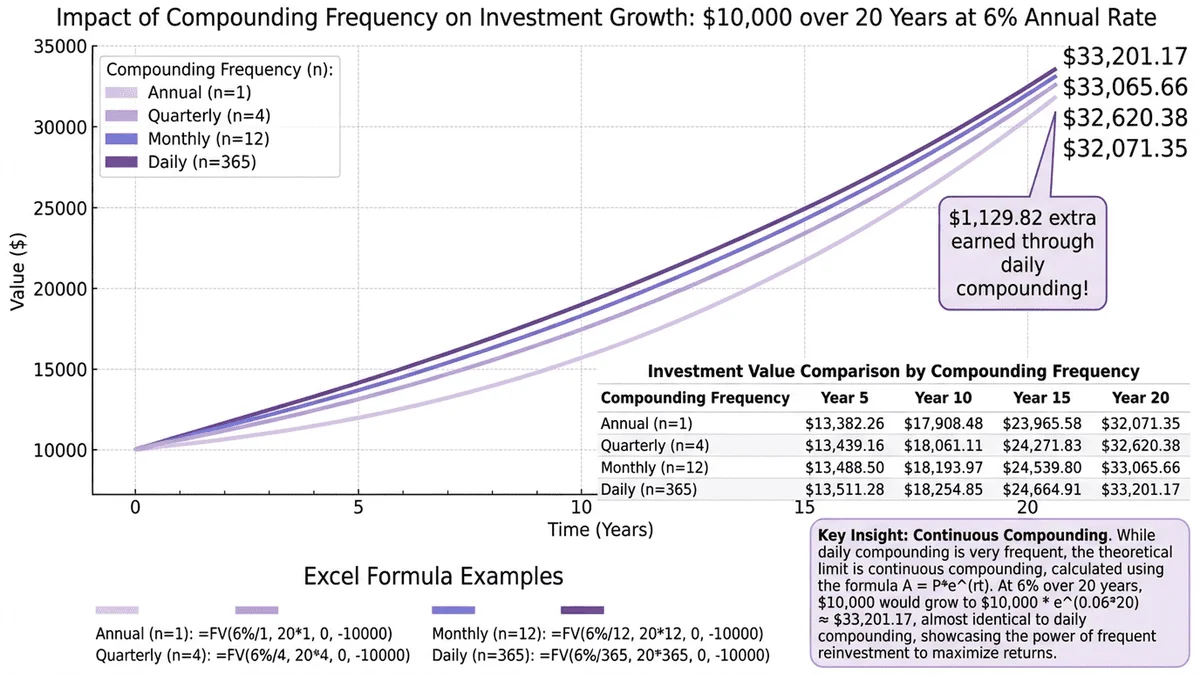
實際差異(100萬本金,5%年利率,10年):
- 年複利:1,628,895元
- 月複利:1,647,009元(多1.8萬)
- 日複利:1,648,665元(多2萬)
結論:複利頻率越高,未來價值越大,但差異不會太誇張。實務上大多數投資工具使用「月複利」或「年複利」。
如何選擇?
- 定存、債券:通常是年複利或月複利,查看銀行規定
- 股票、基金:計算上通常假設年複利
- 定期定額:因為每月投入,建議用月複利
4. 如何在Excel中一次比較多種利率或年期?
詳細解答:
方法1:使用「資料表」功能(最專業)
這是Excel的「模擬分析」功能,可以自動產生多情境試算。
步驟:
1. 建立基礎公式(如B1=本金, B2=利率, B3=年數, B4=FV函數)
2. 在旁邊建立表格,橫向列出不同年期(5, 10, 15, 20),縱向列出不同利率(3%, 4%, 5%, 6%)
3. 選取整個表格
4. 點選「資料」→「模擬分析」→「資料表」
5. 列變數儲存格選B3,欄變數儲存格選B2
6. 確定
Excel會自動填入所有組合的結果。
方法2:使用絕對引用與相對引用
建立以下結構:
     A列   B列   C列   D列
1    利率  5年   10年  15年
2    3%   =FV($A2/12, B$1*12, 0, -1000000, 0)
3    4%   =FV($A3/12, B$1*12, 0, -1000000, 0)
注意「$」符號的位置,這樣複製公式時會自動調整。
方法3:使用下拉選單 + VLOOKUP(最靈活)
建立利率對照表,使用資料驗證建立下拉選單,再用VLOOKUP函數引用。
5. Excel計算出來的結果跟銀行不一樣,為什麼?
詳細解答:
常見原因有四個:
原因1:複利頻率不同
- 你的Excel設定:月複利(5%/12)
- 銀行實際計息:年複利(5%)
- 解決方法:詢問銀行「多久計息一次」,調整nper參數
原因2:手續費未納入
- Excel只計算「純複利」
- 實際投資有管理費、交易費、稅金等
- 解決方法:年報酬率扣除費用後再計算(如6%報酬率扣1%費用=5%)
原因3:計息日數不同
- 有些銀行使用「實際天數/365」計算
- Excel假設每月都是30天(360天/年)
- 解決方法:如果需要精確計算,使用日複利「5%/365」並用實際天數
原因4:期初投入 vs 期末投入
- FV函數的type參數:0=期末投入(預設),1=期初投入
- 如果你的定期定額是「每月1號投入」,應該用type=1
- 差異範例:每月1萬,6%年利率,20年
- type=0(期末):4,639,304元
- type=1(期初):4,662,594元(多2.3萬)
驗證方法:
拿銀行的試算結果反推,調整參數直到吻合,就知道銀行的計算邏輯了。
6. 可以用Excel計算「每年加碼」的複利嗎?
詳細解答:
可以!這需要結合PMT參數和手動計算。
情境:本金100萬,每年追加投入10萬,年利率5%,投資10年。
方法1:使用逐年明細表(最直觀)
| 年度 | 期初本利和 | 年度投入 | 年度利息 | 期末本利和 |
|---|---|---|---|---|
| 1 | 1000000 | 100000 | 55000 | 1155000 |
| 2 | 1155000 | 100000 | 62750 | 1317750 |
| ... | ... | ... | ... | ... |
公式:
- B欄(期初):=E1(引用上一年期末)
- C欄(投入):100000(固定)
- D欄(利息):=(B2+C2)*5%
- E欄(期末):=B2+C2+D2
向下複製到第10年,E11就是最終結果。
方法2:使用FV函數拆解(較複雜)
將問題拆成「本金的複利」+「每年追加的複利」:
= FV(5%, 10, 0, -1000000, 0)          // 本金100萬的未來價值
+ FV(5%, 10, -100000, 0, 0)           // 每年追加10萬的未來價值
結果:約2,886,684元
原理:
- 第一部分:100萬投資10年的複利
- 第二部分:把每年10萬當作「年金」計算
7. Excel有沒有「反向計算利率」的函數?
詳細解答:
有!使用RATE函數。
應用情境:
- 我投資100萬,10年後變成200萬,年報酬率是多少?
- 我每月投入1萬,20年後累積500萬,需要多少年報酬率?
RATE函數語法:
=RATE(nper, pmt, pv, fv, [type], [guess])
案例1:一次性投資反推利率
投資100萬,10年後變成165萬,反推年報酬率:
=RATE(10*12, 0, -1000000, 1650000, 0) * 12
結果:約5%(月利率×12=年利率)
案例2:定期定額反推利率
每月投入1萬,20年後累積500萬,反推年報酬率:
=RATE(20*12, -10000, 0, 5000000, 0) * 12
結果:約6.7%
注意事項:
- RATE函數計算較複雜,可能需要幾秒鐘
- 如果出現「#NUM!」錯誤,表示無解或參數設定有誤
- guess參數可以填入預估值(如10%)幫助Excel更快找到答案
8. 如何在Excel中製作「複利與單利對比圖」?
詳細解答:
步驟1:建立對比數據表
| 年度 | 複利成長 | 單利成長 |
|---|---|---|
| 0 | 1000000 | 1000000 |
| 1 | =B2*1.05 | =1000000+1000000*5% |
| 2 | =B3*1.05 | =1000000+10000005%2 |
| ... | ... | ... |
複利公式(逐年複利):
=B2 * (1 + 5%)
或使用絕對引用:
=$B$2 * (1 + 5%)^A3
單利公式:
=$B$2 + ($B$2 * 5% * A3)
步驟2:插入圖表
- 選取「年度」、「複利成長」、「單利成長」三欄
- 點選「插入」→「圖表」→「折線圖」
- 選擇「含有資料標記的折線圖」
步驟3:美化圖表
- 複利線:藍色、實線、較粗
- 單利線:灰色、虛線、較細
- 圖表標題:「複利 vs 單利:時間的力量」
- Y軸格式:千分位分隔、貨幣符號
- 圖例位置:右上角
視覺化效果:
你會看到兩條線在初期幾乎重疊,但隨著時間推移,複利線呈現指數曲線向上飆升,而單利線只是平穩上升,視覺對比非常震撼!
進階技巧:加入「本金線」(水平直線)
在C欄加入固定值「1000000」,繪製成水平線,這樣能同時看到「不投資」、「單利投資」、「複利投資」三種情境的差距。
9. Excel可以計算「通貨膨脹調整後」的實質報酬嗎?
詳細解答:
可以!這被稱為「實質利率」計算。
公式:
實質利率 = [(1 + 名目利率) / (1 + 通膨率)] - 1
案例:
- 投資年報酬率:7%(名目利率)
- 通貨膨脹率:2%
- 實質報酬率:(1.07 / 1.02) - 1 = 4.9%
Excel實作:
| 項目 | 數值 |
|---|---|
| 名目年報酬率 | 7% |
| 通膨率 | 2% |
| 實質年報酬率 | =(1+B1)/(1+B2)-1 |
| 本金 | 1000000 |
| 投資年數 | 20 |
| 名目未來價值 | =FV(B1/12, B5*12, 0, -B4, 0) |
| 實質未來價值 | =FV(B3/12, B5*12, 0, -B4, 0) |
結果對比(100萬本金,20年):
- 名目未來價值:3,869,684元(不考慮通膨)
- 實質未來價值:2,607,171元(考慮通膨後的實際購買力)
重要性:
如果只看名目報酬,可能覺得資產翻了3倍很厲害;但考慮通膨後,實際購買力可能只增加1.6倍。這對長期投資規劃非常重要!
實用建議:
在Excel試算表中同時列出「名目價值」和「實質價值」,並註明通膨假設(如2%或3%),這樣才能更真實評估投資成果。
10. 如何用Excel計算「提前解約」的損失?
詳細解答:
這需要比較「完整投資」與「提前解約」的差異。
情境:
- 原計畫:投資10年,預期報酬率5%
- 實際情況:第6年提前解約
- 損失分析:少賺多少錢?
Excel試算:
| 項目 | 完整投資 | 提前解約 | 差異 |
|---|---|---|---|
| 本金 | 1000000 | 1000000 | 0 |
| 投資年數 | 10 | 6 | -4 |
| 年報酬率 | 5% | 5% | 0 |
| 未來價值 | =FV(5%/12,10*12,0,-1000000,0) | =FV(5%/12,6*12,0,-1000000,0) | =B4-C4 |
結果:
- 完整投資10年:1,647,009元
- 提前解約第6年:1,348,850元
- 損失:298,159元(約18%)
損失率計算:
=(B4-C4)/B4
結果:約18%(提前解約損失近兩成報酬)
進階分析:每年提前解約損失表
| 解約年度 | 未來價值 | 損失金額 | 損失率 |
|---|---|---|---|
| 1 | 1,051,162 | 595,847 | 36% |
| 2 | 1,104,941 | 542,068 | 33% |
| 3 | 1,161,473 | 485,536 | 29% |
| 6 | 1,348,850 | 298,159 | 18% |
| 9 | 1,564,406 | 82,603 | 5% |
| 10 | 1,647,009 | 0 | 0% |
視覺化:
將這個表格繪製成折線圖,可以清楚看到「越早解約損失越大」,這對投資紀律非常重要的提醒!
參考資料
- Microsoft Office官方文件 - Excel財務函數完整說明:FV、PV、PMT、RATE函數語法與應用案例(https://support.microsoft.com/zh-tw/office/fv-函數)
- 金融監督管理委員會 - 投資人須知:複利計算方式與銀行定存利息計算規則,理解實務計息標準(https://www.fsc.gov.tw/)
- 台灣證券交易所投資人教育專區 - 投資報酬率計算方法與Excel試算表範本下載(https://www.twse.com.tw/)